Meerdere LinkedIn-accounts beheren vanaf 1 apparaat
Leer hoe u meerdere LinkedIn-accounts beheert vanaf één apparaat zonder ban. Stap-voor-stap handleiding met Multilogin en ProxyEmpire-proxies.
26 februari 2026
Of u nu recruiter bent die klantaccounts beheert, een marketingbureau dat meerdere merkpagina's runt, of een ondernemer die parallelle professionele identiteiten bijhoudt — meerdere LinkedIn-accounts beheren vanaf één apparaat is een echte uitdaging. LinkedIn is berucht streng in het detecteren van meervoudig accountgebruik, en gemarkeerd worden kan permanente bans op al uw profielen betekenen.
In deze stap-voor-stap handleiding leert u precies hoe u meerdere LinkedIn-accounts veilig beheert vanaf één computer met Multilogin (een antidetect-browser) gecombineerd met residentiële proxies van ProxyEmpire. Deze combinatie houdt elk account geïsoleerd in zijn eigen digitale omgeving, zodat LinkedIn de verbanden tussen de accounts nooit legt.
Waarom LinkedIn meerdere accounts blokkeert (en waarom gewone browsers niet werken)
LinkedIn's gebruiksvoorwaarden beperken gebruikers tot één persoonlijk account. Om dit te handhaven gebruikt het platform een gelaagd detectiesysteem dat veel verder gaat dan het controleren van uw IP-adres. Het volgt browservingerafdrukken — een unieke combinatie van datapunten zoals schermresolutie, geïnstalleerde lettertypen, browserversie, besturingssysteem, WebGL-renderer, tijdzone, taalinstellingen en tientallen andere parameters.
Wanneer u twee LinkedIn-accounts opent in dezelfde browser — zelfs in aparte tabbladen of incognitovensters — zijn deze vingerafdrukken identiek. LinkedIn's algoritmen zien onmiddellijk dat beide accounts afkomstig zijn van dezelfde machine en markeren ze voor controle. De incognitomodus helpt ook niet, want die wist alleen cookies; uw onderliggende vingerafdruk blijft ongewijzigd.
Daarom heeft u twee dingen nodig die samenwerken: een antidetect-browser die werkelijk afzonderlijke browseromgevingen aanmaakt, en proxies die aan elk daarvan een uniek IP-adres toewijzen.
Wat u nodig heeft
Voordat u begint met de configuratie, zorg dat u het volgende bij de hand heeft:
Multilogin — een antidetect-browser die geïsoleerde browserprofielen aanmaakt, elk met een eigen unieke vingerafdruk. Het is de industriestandaard voor multi-accountbeheer.
Residentiële proxies van ProxyEmpire — echte residentiële IP-adressen die roteren of sticky blijven, waardoor elke LinkedIn-sessie lijkt te komen vanuit een ander huishouden.
Uw LinkedIn-accounts — reeds aangemaakt, bij voorkeur elk geregistreerd met een ander e-mailadres en telefoonnummer.
Stap 1: Uw Multilogin-account instellen
Ga naar de Multilogin-website en registreer u voor een abonnement dat past bij het aantal LinkedIn-accounts dat u wilt beheren. Na voltooiing van de registratie downloadt en installeert u de Multilogin-applicatie op uw apparaat.
Meld u aan bij Multilogin en download de app
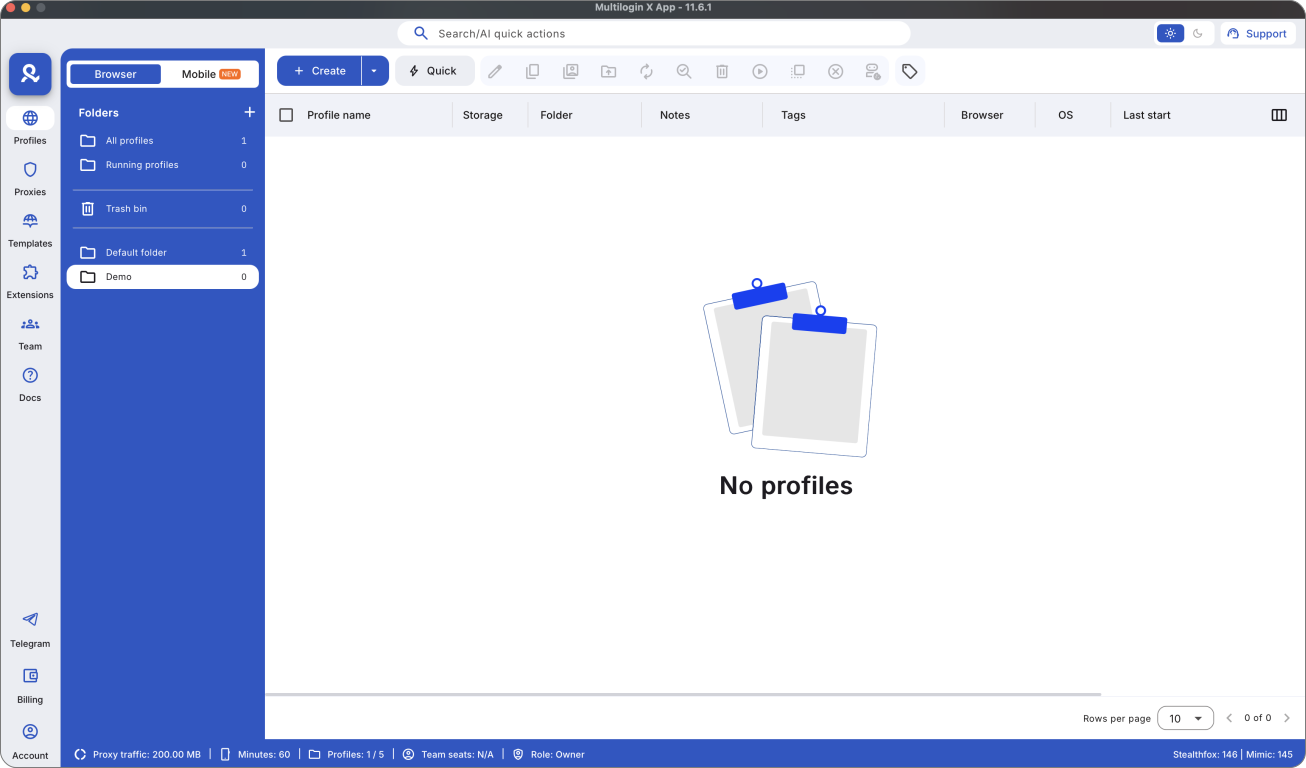
Na de installatie start u de app en logt u in met uw gegevens. U belandt op het hoofddashboard, waar u browserprofielen aanmaakt en beheert. Elk profiel fungeert als een volledig aparte virtuele browser met eigen vingerafdruk, cookies, lokale opslag en sessiedata.
MultiLogin Dashboard
Neem even de tijd om vertrouwd te raken met de interface. Het belangrijkste gedeelte waarmee u werkt is het Browser Profiles-paneel, waar elk profiel een onafhankelijke browse-identiteit vertegenwoordigt.
Stap 2: Uw proxies ophalen bij ProxyEmpire
Voordat u browserprofielen aanmaakt, heeft u proxy-inloggegevens nodig. Ga naar ProxyEmpire.io en maak een account aan.
ProxyEmpire biedt verschillende proxytypen, maar voor LinkedIn-accountbeheer zijn residentiële proxies de beste keuze. Waarom: datacenterproxies komen van hostingproviders en zijn eenvoudiger voor LinkedIn te detecteren en blokkeren. Residentiële proxies leiden uw verkeer via echte huishoudelijke IP-adressen, waardoor uw verbinding volledig organisch lijkt.
Eenmaal ingelogd op uw ProxyEmpire-dashboard:
Navigeer naar het gedeelte voor residentiële proxies.
Selecteer het land en de stad die overeenkomen met de locatie op elk LinkedIn-profiel. Dit is belangrijk — als uw LinkedIn aangeeft dat u in Amsterdam gevestigd bent maar uw IP geolockeert naar Berlijn, is dat een alarmsignaal.
Kies sticky sessies in plaats van roterende IP's. LinkedIn verwacht hetzelfde IP-adres gedurende een sessie, en snelle IP-wisselingen zien er verdacht uit. ProxyEmpire's sticky sessies laten u hetzelfde residentiële IP vasthouden voor een langere periode (doorgaans tot 30 minuten of langer, afhankelijk van uw abonnement).
Kopieer de proxy-host, poort, gebruikersnaam en het wachtwoord die in het dashboard worden weergegeven. U heeft deze gegevens nodig voor elk Multilogin-profiel
ProxyEmpire-dashboard
Een goede praktijk is om per LinkedIn-account één vaste proxylocatie toe te wijzen en deze consistent te houden. Als een account "gevestigd" is in Amsterdam, verbindt u het altijd via een Amsterdams residentieel IP.
Stap 3: Een apart browserprofiel aanmaken voor elk LinkedIn-account
Terug in Multilogin is het tijd om uw profielen aan te maken. Klik op Create Profile en configureer de volgende instellingen voor uw eerste LinkedIn-account:
Kies een browserkern. Multilogin biedt Mimic (gebaseerd op Chromium) en Stealthfox (gebaseerd op Firefox). Beide werken goed voor LinkedIn. Mimic is doorgaans de populairdere keuze, omdat Chrome-gebaseerde vingerafdrukken het meest voorkomen op het web, waardoor u minder opvalt.
Stel het besturingssysteem in. Laat dit overeenkomen met uw werkelijke besturingssysteem (Windows, macOS of Linux). Hoewel Multilogin dit kan spoofen, voorkomt u door het consistent te houden met uw echte OS randgevallen in detectie.
Configureer de proxy. Dit is de cruciale stap. In de proxy-instellingen van het profiel:
Stel het proxytype in op HTTP of SOCKS5 (afhankelijk van wat ProxyEmpire levert).
Voer de host en poort in vanuit uw ProxyEmpire-dashboard.
Voer de gebruikersnaam en het wachtwoord in voor verificatie.
Klik op Check Proxy om te controleren of de verbinding werkt. U zou het IP-adres en de geografische locatie moeten zien.
Pas de vingerafdruk aan. Multilogin genereert automatisch een unieke, realistische vingerafdruk voor elk profiel — schermresolutie, WebGL-hash, Canvas-vingerafdruk, audiocontext, lettertypen en meer. In de meeste gevallen is de standaard gerandomiseerde vingerafdruk uitstekend. Vermijd handmatig aanpassen van te veel waarden, tenzij u weet wat u doet — inconsistente combinaties kunnen u juist beter detecteerbaar maken.
Geef het profiel een herkenbare naam, zoals "LinkedIn — Account 1 (Amsterdam)", zodat u snel kunt identificeren welk account bij welk profiel hoort.
Sla het profiel op en herhaal dit volledige proces voor elk extra LinkedIn-account. Wijs daarbij een andere ProxyEmpire-proxy (van een andere locatie als de accounts in verschillende steden zijn gevestigd) toe aan elk profiel.
Hier is het volledige proces met afbeelding
Volledig proces om een aangepaste browser voor LinkedIn-accounts aan te maken met MultiLogin
Stap 4: Inloggen op LinkedIn vanuit elk profiel
Nu het daadwerkelijke inloggen. Klik in uw Multilogin-dashboard op Start naast uw eerste browserprofiel. Een nieuw browservenster opent zich — dit venster is volledig geïsoleerd van alle andere profielen en van uw gewone browser.
Start de browser in MultiLogin
Navigeer naar LinkedIn.com en log in met de inloggegevens van het account dat aan dit profiel is gekoppeld. Doorloop eventuele tweefactorauthenticatieverzoeken.
Na het inloggen sluit u het profiel door in Multilogin op Stop te klikken. Alle cookies en sessiedata worden opgeslagen, zodat u bij het volgende opstarten van dit profiel nog steeds bent ingelogd zonder opnieuw uw gegevens in te voeren.
Herhaal dit voor elk profiel. De gouden regel: log nooit meer dan één LinkedIn-account in binnen hetzelfde browserprofiel.Één browserprofiel, één account, altijd.
U bent klaar, gefeliciteerd. U kunt nu meerdere LinkedIn-accounts beheren
-> Vraag deze aanbieder als u geverifieerde LinkedIn-accounts wilt kopen
Stap 5: Consistent gedrag bewaren over alle accounts
De juiste technische opzet is slechts de helft van het werk. LinkedIn gebruikt ook gedragsanalyse om verdachte activiteit te detecteren. Hier zijn praktijken die uw accounts op de lange termijn veilig houden:
01
Nieuwe accounts geleidelijk opwarmen
Maak geen nieuw LinkedIn-account aan en verstuur onmiddellijk 50 connectieverzoeken. Begin rustig — vul het profiel in, voeg een foto toe, plaats een statusupdate en verstuur in de eerste paar weken slechts enkele connectieverzoeken per dag. Verhoog de activiteit geleidelijk naarmate het account ouder wordt.
02
Sessietijden realistisch houden
Laat niet al uw accounts tegelijkertijd uren draaien. Een echte persoon logt in, verricht wat werk en logt uit. Imiteer dat patroon. Wissel uw sessies af — besteed 20–40 minuten aan één account, stop het, en open daarna een ander.
03
Geen identieke inhoud kopiëren en plakken
Als u berichten plaatst via meerdere accounts, schrijf de inhoud voor elk account opnieuw. Dubbele berichten van accounts met vergelijkbare connectienetwerken zijn een detectiesignaal dat LinkedIn's algoritme eenvoudig oppikt.
04
Altijd dezelfde proxy gebruiken
Start altijd hetzelfde profiel met dezelfde proxylocatie. Als LinkedIn ziet dat uw "in Amsterdam gevestigde" account plotseling verbinding maakt vanuit Londen en de volgende dag weer vanuit Amsterdam, kan die inconsistentie een controle triggeren.
05
Geen automatiseringstools bovenop deze opzet
Het kan verleidelijk zijn om LinkedIn-automatiseringsbots te combineren met Multilogin-profielen, maar dit verhoogt uw risico drastisch. Als u toch automatisering gebruikt, houd het activiteitsvolume dan uiterst conservatief.
Waarom Multilogin en ProxyEmpire goed samenwerken
De reden waarom deze specifieke combinatie effectief is, heeft te maken met hoe detectie werkt. LinkedIn (en de meeste grote platforms) controleren twee dingen: wie u digitaal bent (uw browservingerafdruk) en waar u zich op internet bevindt (uw IP-adres).
Multilogin verzorgt het eerste deel door elke browsersessie te laten lijken op een volledig ander apparaat. ProxyEmpire verzorgt het tweede deel door elke sessie te routeren via een uniek residentieel IP-adres dat eruitziet als een gewone thuisinternetverbinding.
ProxyEmpire is bijzonder geschikt voor dit gebruik vanwege zijn grote pool van ethisch verkregen residentiële IP's met nauwkeurige geo-targeting. U kunt proxies selecteren tot op stadsniveau, wat van belang is als u wilt dat uw IP-locatie overeenkomt met de locatie op een LinkedIn-profiel. De sticky-sessiefunctie is ook essentieel — LinkedIn verwacht niet dat het IP-adres van een gebruiker elke paar minuten verandert, en ProxyEmpire laat u hetzelfde IP vasthouden voor de duur van uw sessie.
Multilogin is de meest gevestigde antidetect-browser op de markt. De vingerafdrukgeneratie is geavanceerd genoeg om de controles van platforms zoals LinkedIn te doorstaan, en de profielisolatie garandeert nul datalekken tussen accounts.
Veelgemaakte fouten om te vermijden
Zelfs met de juiste tools kunnen kleine fouten uw accounts in gevaar brengen. Let op het volgende:
01
Gratis of openbare proxies gebruiken
Deze IP's worden gedeeld door duizenden gebruikers, van wie velen precies hetzelfde doen als u — of erger. Ze worden veelvuldig geblokkeerd door LinkedIn.
✅Gebruik altijd premium residentiële proxies van een betrouwbare aanbieder zoals ProxyEmpire.
02
Profielen starten zonder proxy
Als u vergeet een proxy toe te wijzen aan een profiel, gebruikt het uw echte IP-adres. Als twee profielen uw echte IP delen, kan LinkedIn de accounts aan elkaar koppelen.
✅Wijs altijd een dedicated proxy toe aan elk browserprofiel voordat u het start.
03
Inloggen op het verkeerde account in het verkeerde profiel
Dit ondermijnt het hele doel van browserisolatie. Als Account A inlogt in Profiel B, raken de vingerafdrukken kruisbesmet.
✅Controleer altijd welk profiel u start voordat u inloggegevens invoert.
04
Tijdzone- en taalinstellingen negeren
Als uw proxy-IP in Duitsland is maar uw browsertaal is ingesteld op Engels (US) en uw tijdzone is CET, dan is dat een mismatch die LinkedIn kan detecteren.
✅Met Multilogin kunt u tijdzone en taal per profiel instellen — zorg dat ze overeenkomen met de proxylocatie.
05
Profielonderhoud verwaarlozen
Browservingerafdrukken kunnen na verloop van tijd verouderen. Als uw vingerafdrukdata verouderd is, kunnen detectiesystemen dit als verdacht markeren.
✅Multilogin werkt zijn vingerafdrukdatabase periodiek bij — houd de applicatie bijgewerkt om uw profielen ondetecteerbaar te houden.
Veelgestelde vragen
Is het beheren van meerdere LinkedIn-accounts legaal?
Het schendt LinkedIn's gebruiksvoorwaarden, die gebruikers beperken tot één persoonlijk account. Veel bureaus en recruiters beheren echter meerdere accounts als bedrijfsnoodzaak. Het risico is accountschorsing, geen juridische actie. Gebruik deze informatie om uw eigen weloverwogen beslissing te nemen.
Hoeveel LinkedIn-accounts kan ik op deze manier beheren?
Er is geen harde technische limiet — het hangt af van uw Multilogin-abonnement (dat bepaalt hoeveel profielen u kunt aanmaken) en hoeveel proxies u afneemt bij ProxyEmpire. Het beheren van 5–10 accounts is gebruikelijk; sommige bureaus beheren er 50 of meer.
Werkt dit op Mac en Windows?
Ja. Multilogin ondersteunt zowel macOS als Windows. ProxyEmpire's proxies zijn platformonafhankelijk, omdat ze worden geconfigureerd binnen het browserprofiel.
Wat gebeurt er als één account gebanned wordt?
Als u alles correct heeft ingesteld met geïsoleerde profielen en aparte proxies, zou een ban op één account de andere niet mogen beïnvloeden. Dat is precies het doel van deze opzet — volledige isolatie tussen accounts.
Heb ik voor elk LinkedIn-account een apart e-mailadres nodig?
Ja. Elk LinkedIn-account moet geregistreerd zijn met een uniek e-mailadres en bij voorkeur een uniek telefoonnummer voor verificatie.
Slotgedachten
Meerdere LinkedIn-accounts beheren vanaf één apparaat is volledig haalbaar met de juiste infrastructuur. De combinatie van Multilogin voor browservingerafdrukisolatie en ProxyEmpire voor schone, geo-gerichte residentiële IP's creëert een omgeving waarin elk account functioneert alsof het op een eigen apparaat staat op een eigen locatie.
De opzet duurt ongeveer 30 minuten voor uw eerste profiel en gaat daarna steeds sneller. Na de configuratie is het onderhoud van de accounts een kwestie van consistente, menselijke gebruikspatronen volgen en uw tools up-to-date houden.
Neem de tijd om het van het begin af aan correct in te stellen, en u vermijdt de problemen van accountbans en het gedoe van steeds opnieuw profielen opbouwen.
.svg)

.png)


.png)


.svg)


